> For the complete documentation index, see [llms.txt](https://help.carpose.de/llms.txt). Markdown versions of documentation pages are available by appending `.md` to page URLs; this page is available as [Markdown](https://help.carpose.de/10_marketing/03_qr-codes.md).
# QR-Codes
Unter **Marketing → QR-Codes** werden QR-Codes für gedrucktes Material angelegt, gestaltet und ausgewertet.
> **Ohne Aufpreis.** Die QR-Codes sind Teil jedes Carposé-Kontos, in beliebiger Anzahl.
## Der Punkt: gedruckt ist nicht endgültig
Der gedruckte Code enthält **nicht** die Zieladresse, sondern nur einen kurzen Carposé-Link. Wohin er führt, wird erst beim Scannen nachgesehen. Ändern Sie das Ziel im Dashboard, folgt jedes bereits gedruckte Exemplar der Änderung — ohne Neudruck.
Damit überlebt eine einmal gedruckte Auflage mehrere Kampagnen: Der Aufsteller im Verkaufsraum zeigt im Frühjahr auf die Cabrio-Gruppe und im Herbst auf die Winterreifen-Aktion.
## Übersicht
| Spalte | Bedeutung |
| --------------- | -------------------------------------------------------------------------------- |
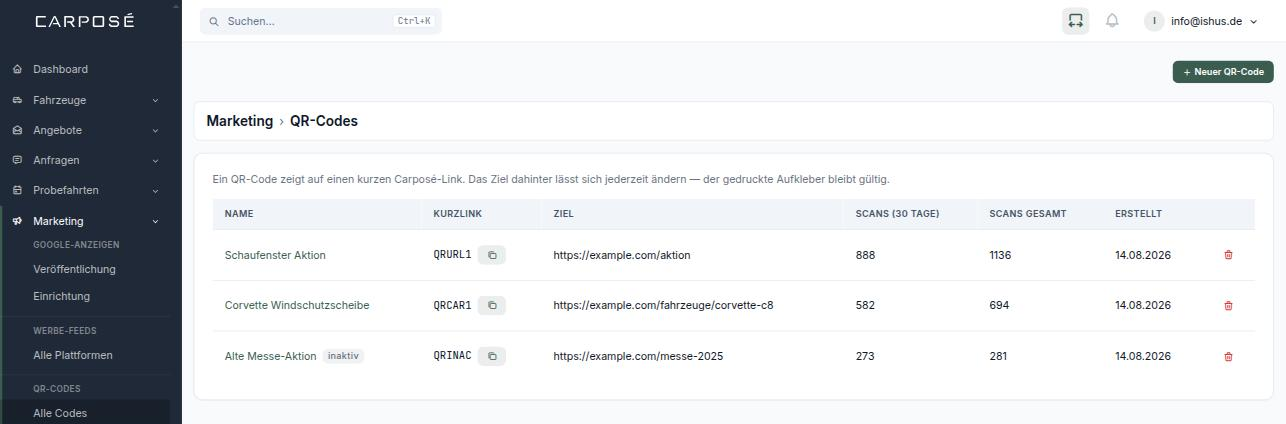
| Name | Interne Bezeichnung, etwa „Schaufenster Aktion" |
| Kurzlink | Der Code, der gedruckt wird; das Symbol daneben kopiert die vollständige Adresse |
| Ziel | Die aktuelle Zieladresse |
| Scans (30 Tage) | Scans im letzten Monat |
| Scans gesamt | Alle Scans seit Anlage |
| Erstellt | Datum der Anlage |
Ein **inaktiver** Code ist als solcher gekennzeichnet. Er wird nicht mehr weitergeleitet — sinnvoll für eine beendete Aktion, deren Zähler man behalten will.
## Einen Code anlegen
Über **Neuer QR-Code**. Zwei Angaben sind Pflicht: ein Name und die Zieladresse. Ein Code ohne Ziel ist ein Aufkleber, der ins Leere führt — deshalb weigert sich das Formular.
Als Ziel kommt alles in Frage, was eine Adresse hat: eine Fahrzeugseite, eine Fahrzeuggruppe, das [Ankaufformular](https://help.carpose.de/04_anfragen/04_ankaufanfragen.md), eine Aktionsseite im eigenen CMS.
## Gestalten
Der Designer läuft im Browser. Einstellbar sind:
* **Farben** für Vorder- und Hintergrund, wahlweise als Verlauf
* **Form der Punkte** und **Form der Ecken**
* **Logo in der Mitte** — verwendet wird das Firmenlogo aus Ihren Einstellungen, je Code ein- oder ausschaltbar
Die Vorschau zeigt genau das Bild, das anschließend heruntergeladen wird.
## Herunterladen
Im Reiter **Download** stehen zwei Formate:
| Format | Wofür |
| ------- | ------------------------------------------------------------------------------ |
| **PNG** | Schnelle Verwendung in Word, PowerPoint oder einem Onlinedienst |
| **SVG** | Für die Druckerei — verlustfrei skalierbar vom Preisschild bis zum Messebanner |
## Scans auswerten
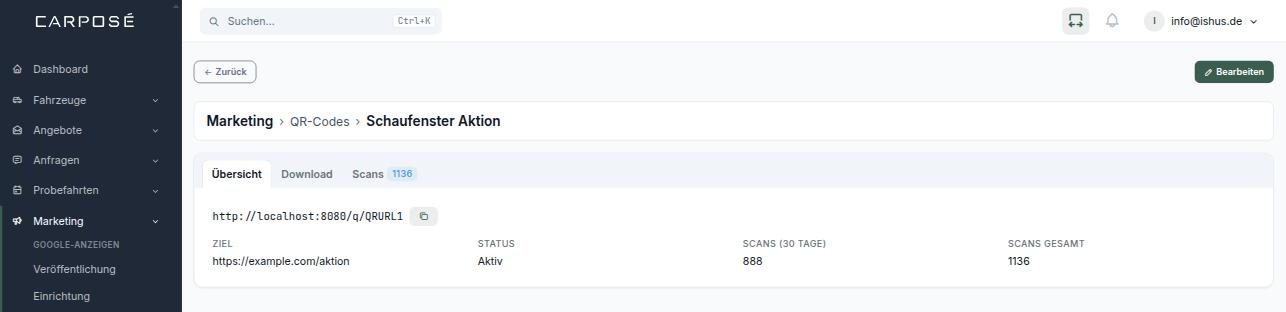
Die Detailseite zeigt den Kurzlink, das aktuelle Ziel, den Status und die Scans der letzten 30 Tage sowie insgesamt. Im Reiter **Scans** steht der Verlauf Tag für Tag.
> **Gezählt wird nur, welcher Code an welchem Tag wie oft gescannt wurde.** Keine IP-Adresse, kein Gerät, keine Sitzung, kein Zeitpunkt genauer als der Tag. Einzelne Personen sind daraus nicht ableitbar — deshalb braucht dieser Zähler keinen Einwilligungsdialog. Was auf der **Zielseite** passiert, richtet sich weiterhin nach Ihrem eigenen Einwilligungsbanner.
### Kennzeichnung für die Auswertung
Damit sich Besucher aus gedrucktem Material in der Auswertung wiederfinden, hängt Carposé automatisch Kampagnen-Merkmale an die Zieladresse. In [Carposé Insights](https://help.carpose.de/10_marketing/04_auswertung.md) und in Google Analytics erscheinen diese Besucher als Quelle **qr / print**.
Haben Sie Ihre Zieladresse bereits selbst mit Kampagnen-Merkmalen versehen, bleibt sie unangetastet — wer seine Kampagnen selbst auszeichnet, weiß, was er misst.
### Mit Carposé Insights: was danach passierte
Ist zusätzlich [Carposé Insights](https://help.carpose.de/10_marketing/04_auswertung.md) gebucht, steht auf der Detailseite eine weitere Karte: **Was wurde aus den Scans?** Sie zeigt, wie viele der Besucher aus dem Kanal *QR/Print* ein Inserat geöffnet und wie viele angefragt haben.
Der Zähler sagt *gescannt*, Insights sagt *und dann?*
> An sehr besucherstarken Tagen kann der Kanal *QR/Print* in der Google-Auswertung unter die Erfassungsgrenze rutschen. Carposé unterscheidet dann sichtbar zwischen „niemand kam" und „liegt nicht in den Daten" — der eigene Scan-Zähler bleibt davon unberührt.
## Ideen für den Einsatz
* **Preisschild im Schaufenster** — wer abends vorbeigeht, scannt und landet beim Fahrzeug auf Ihrer Seite. Ist es verkauft, zeigen Sie den Code auf die Fahrzeugsuche um.
* **Printanzeige** — Sie sehen, ob überhaupt jemand scannt. Eine Anzeige mit drei Scans im Monat ist eine andere Entscheidungsgrundlage als eine ohne einen einzigen.
* **Werkstattaushang oder Rechnung** — Einstieg ins Ankaufformular.
* **Messestand** — ein Code auf dem Aufsteller, dessen Ziel sich je Messetag ändern lässt.