> For the complete documentation index, see [llms.txt](https://help.carpose.de/llms.txt). Markdown versions of documentation pages are available by appending `.md` to page URLs; this page is available as [Markdown](https://help.carpose.de/08_meldestelle.md).
# Meldestelle
Die **Meldestelle** ist eine interne Hinweisgeberstelle nach dem **Hinweisgeberschutzgesetz (HinSchG)**. Beschäftigte können Verstöße vertraulich und auf Wunsch anonym melden; berechtigte Bearbeiter nehmen die Meldungen entgegen und bearbeiten sie innerhalb der gesetzlichen Fristen. Alle Inhalte werden verschlüsselt gespeichert.
Die Meldestelle ist ein separates, kostenpflichtiges Modul und über den Eintrag **Meldestelle** in der Hauptnavigation erreichbar. Er ist nur für berechtigte Bearbeiter sichtbar (siehe [Vertraulichkeit und Zugriff](#vertraulichkeit-und-zugriff)).
## Überblick
Die Meldestelle besteht aus zwei Bereichen:
| Bereich | Für wen | Zweck |
| ---------------------------------- | ------------------------------------ | ---------------------------------------------------------- |
| **Öffentliches Meldeformular** | Hinweisgeber (Beschäftigte, Externe) | Meldung abgeben, Status anonym verfolgen |
| **Fallbearbeitung** (Adminbereich) | Berechtigte Bearbeiter | Meldungen entgegennehmen, prüfen, beantworten, abschließen |
## Das öffentliche Meldeformular
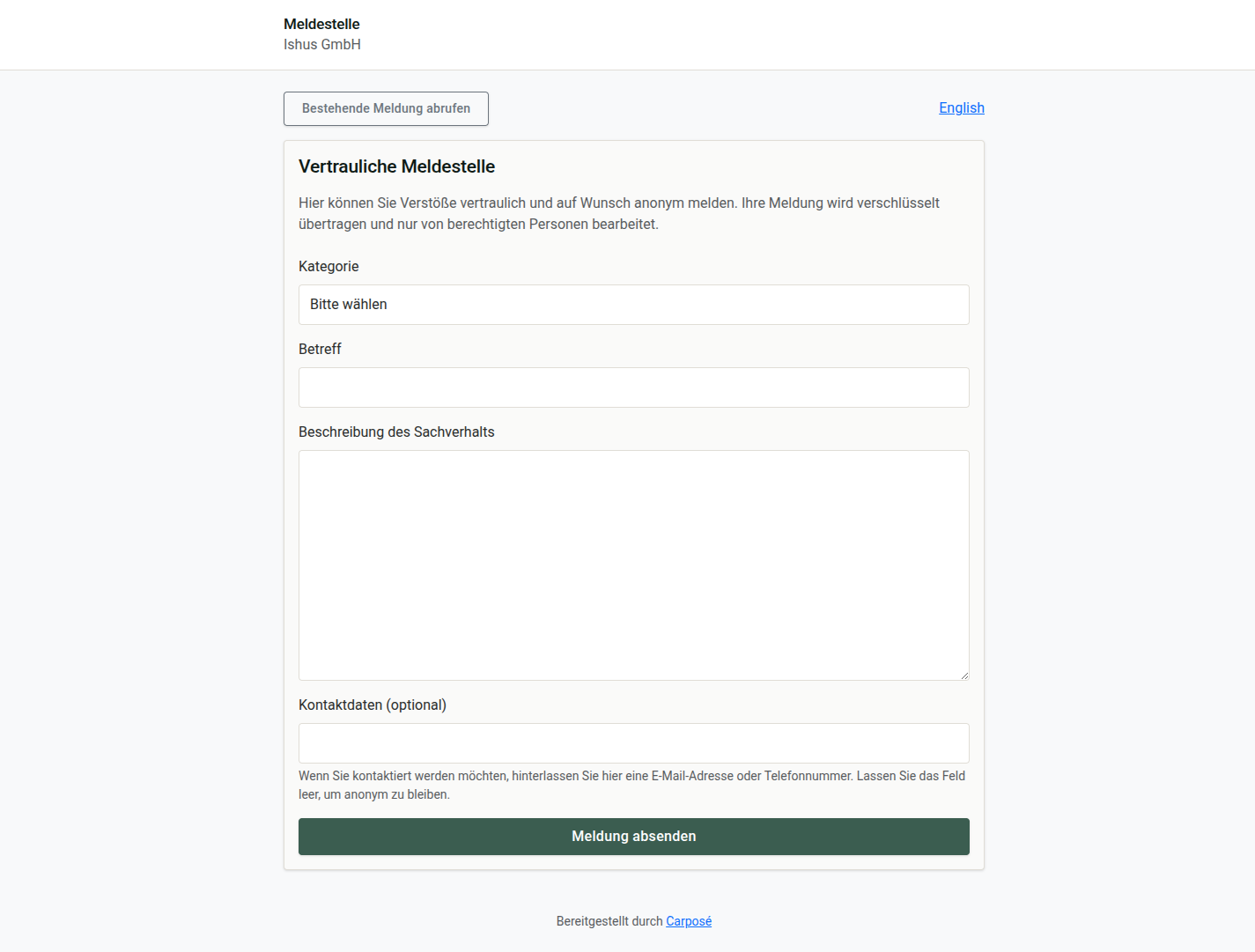
Das Formular ist öffentlich unter einer eigenen Adresse Ihres Autohauses erreichbar (Muster: `…/meldestelle/ihr-firmenkuerzel`). Diese Adresse geben Sie Ihren Beschäftigten bekannt (z. B. im Intranet oder per Aushang).
Der Hinweisgeber wählt eine **Kategorie**, gibt **Betreff** und **Beschreibung des Sachverhalts** ein und kann optional **Kontaktdaten** hinterlassen. Bleibt das Kontaktfeld leer, ist die Meldung vollständig anonym.
Nach dem Absenden erhält der Hinweisgeber **einmalig** zwei Angaben:
* ein **Aktenzeichen** (Format `JJJJ-NNNN`) und
* einen **Zugangscode**.
Mit beiden kann er sich später über **Bestehende Meldung abrufen** im Status-Portal anmelden, den Bearbeitungsstand einsehen und – auch anonym – auf Rückfragen antworten. Das Formular steht auf **Deutsch und Englisch** zur Verfügung (Umschaltung oben rechts).
> Der Zugangscode wird nur ein einziges Mal angezeigt und kann nicht wiederhergestellt werden. Weisen Sie Hinweisgeber darauf hin, ihn sicher aufzubewahren.
## Meldungsstatus abrufen (Status-Portal)
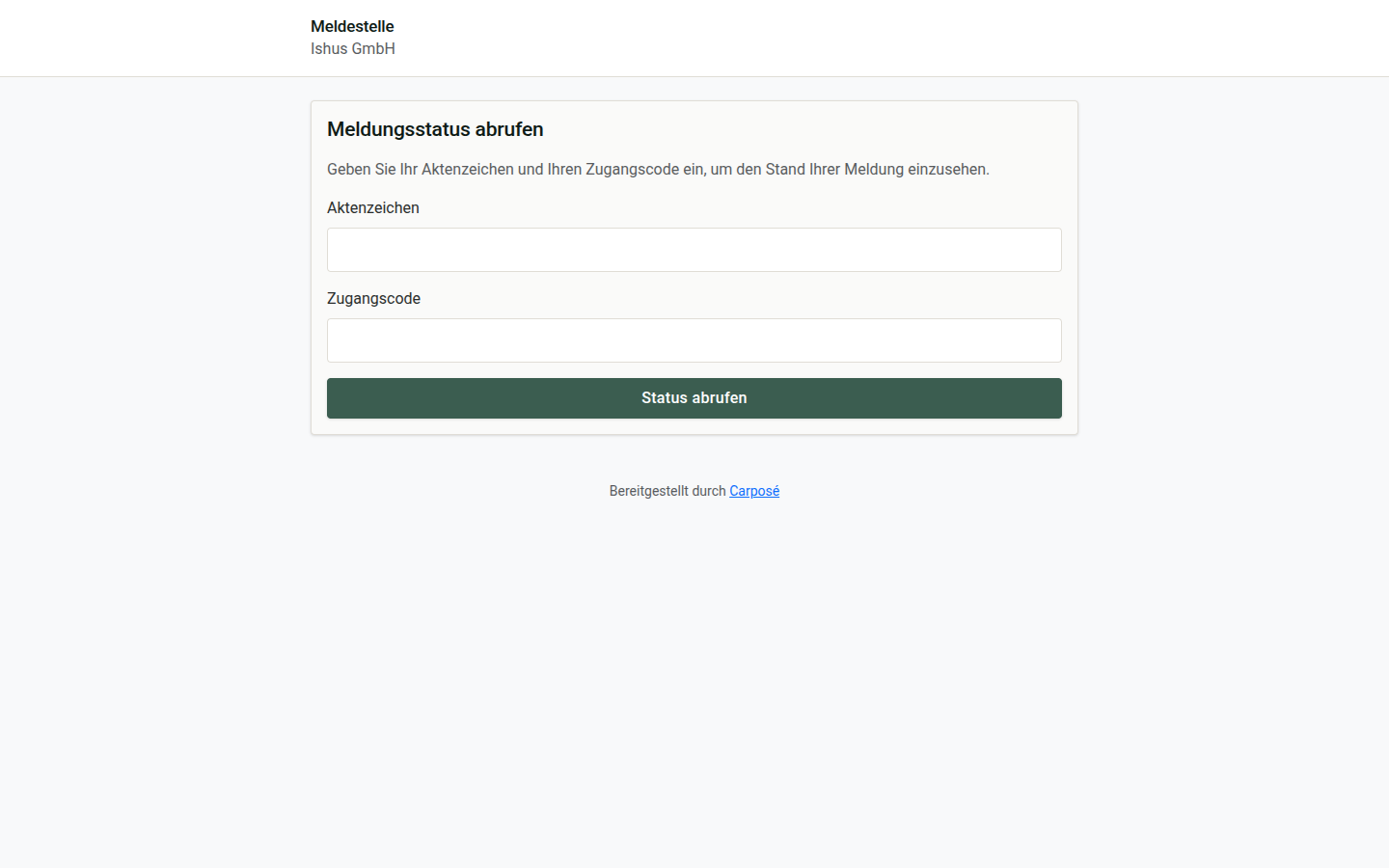
Über **Bestehende Meldung abrufen** gelangt der Hinweisgeber zum Status-Portal. Mit **Aktenzeichen und Zugangscode** meldet er sich an – ohne Benutzerkonto und ohne seine Identität preiszugeben.
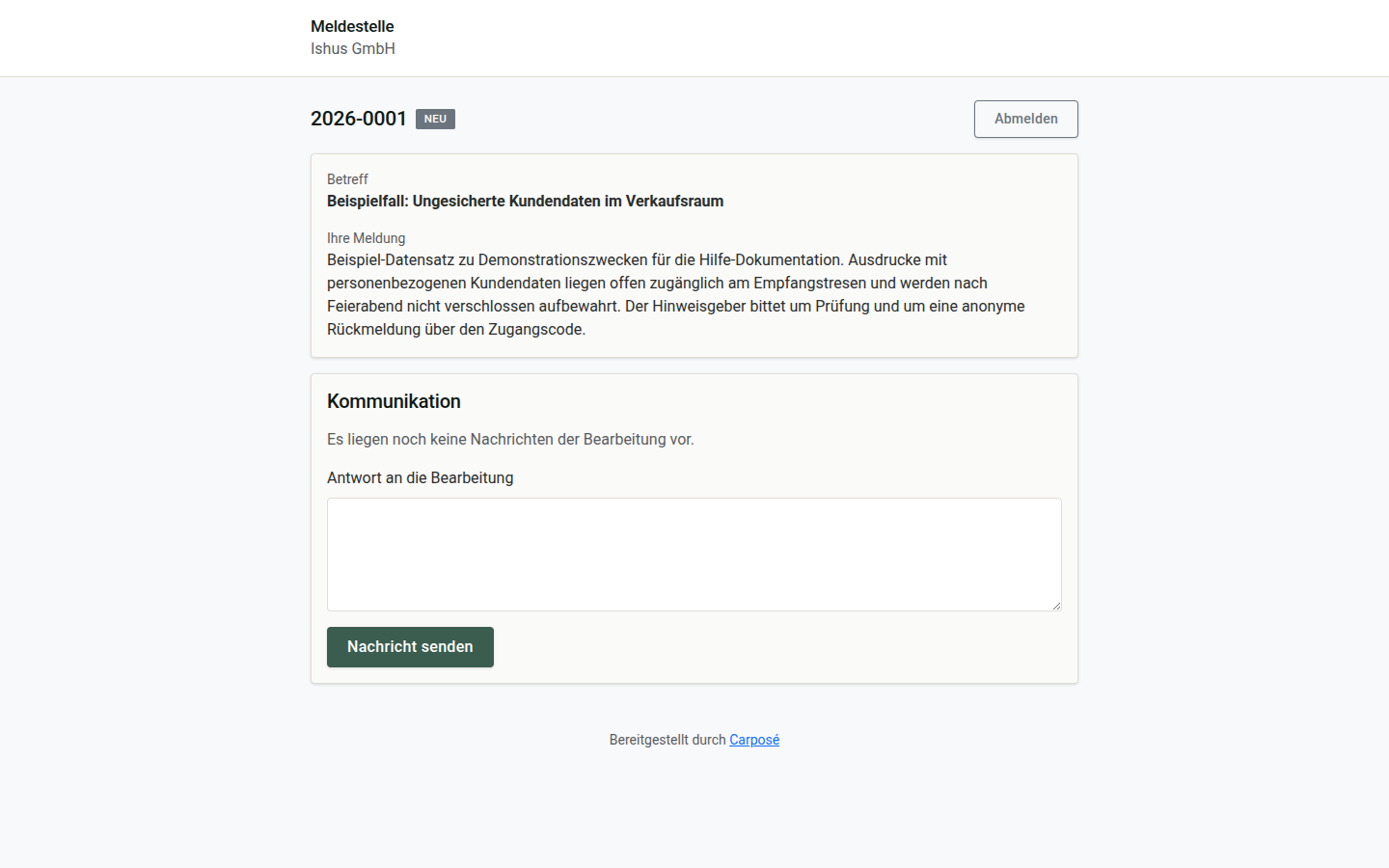
Nach der Anmeldung sieht der Hinweisgeber den aktuellen **Status** seiner Meldung, seine ursprüngliche Schilderung sowie den Nachrichtenverlauf mit der Bearbeitung. Über **Antwort an die Bearbeitung** kann er – weiterhin anonym – auf Rückfragen reagieren.
> Die Anmeldung am Status-Portal ist gegen missbräuchliche Versuche ratenbegrenzt. Ohne die gültige Kombination aus Aktenzeichen und Zugangscode ist kein Zugriff möglich.
## Fallübersicht
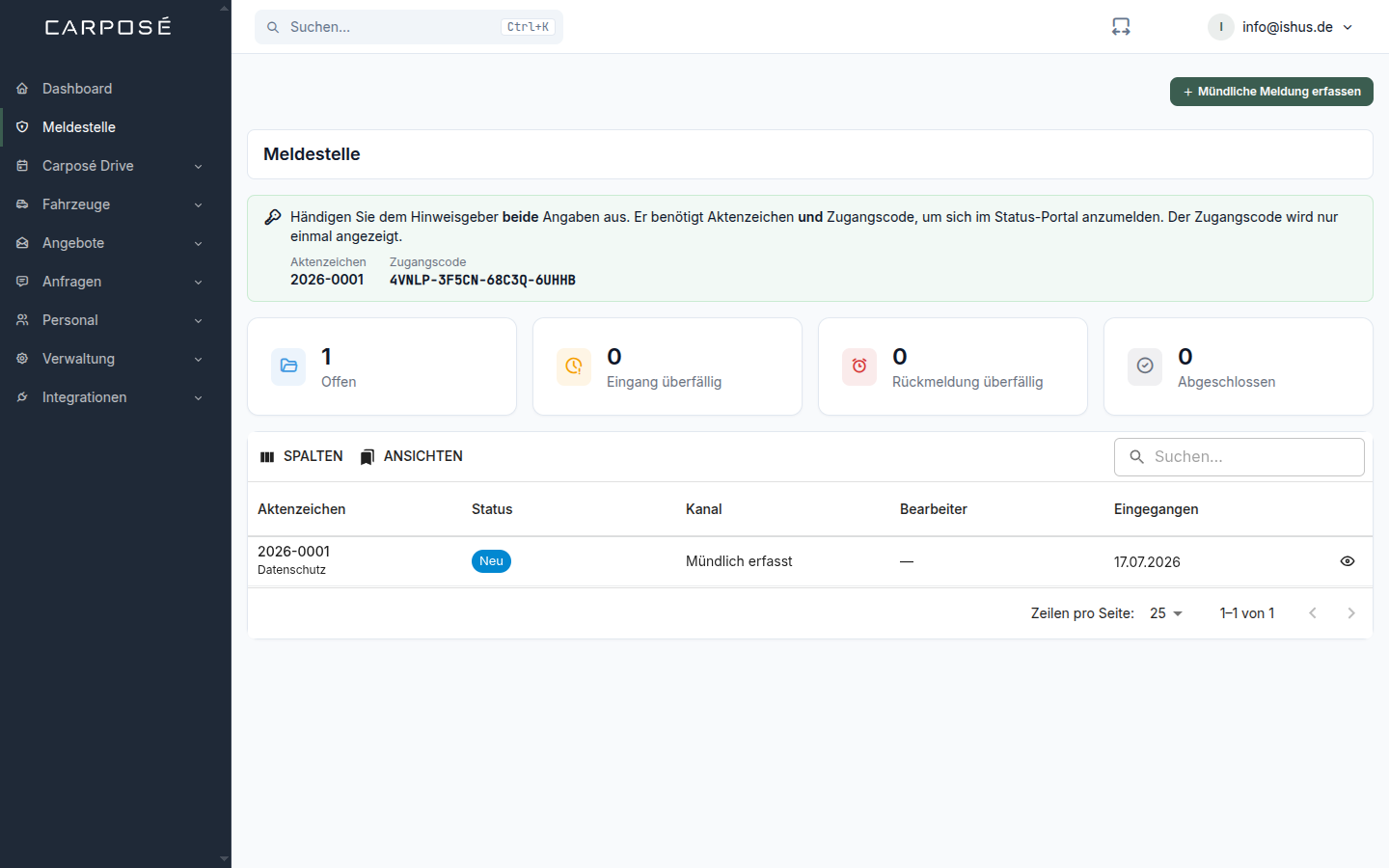
Der Adminbereich öffnet mit einer Übersicht aller eingegangenen Meldungen samt Kennzahlen.
Die vier Kennzahlen zeigen auf einen Blick den Handlungsbedarf:
| Kennzahl | Bedeutung |
| -------------------------- | ---------------------------------------------- |
| **Offen** | Noch nicht abgeschlossene Fälle |
| **Eingang überfällig** | Eingangsbestätigung (7 Tage) ist überschritten |
| **Rückmeldung überfällig** | Rückmeldefrist (3 Monate) ist überschritten |
| **Abgeschlossen** | Erledigte Fälle |
Die Liste darunter führt jeden Fall mit **Aktenzeichen**, **Status**, **Kanal** (Webformular oder mündlich erfasst), **Bearbeiter** und **Eingangsdatum**. Ein Klick auf das Aktenzeichen oder **Bearbeiten** öffnet die Detailansicht.
## Mündliche Meldung erfassen
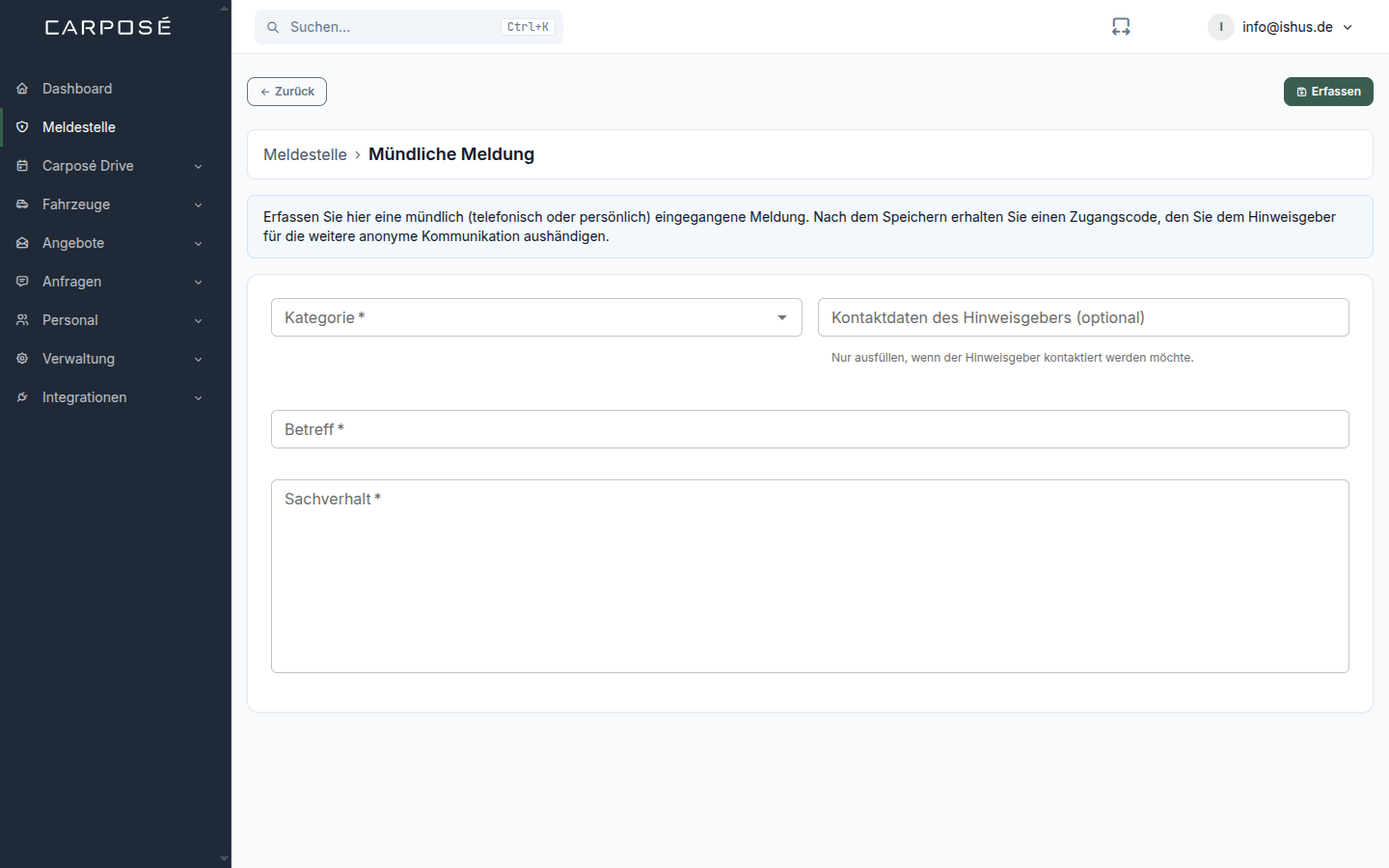
Geht eine Meldung telefonisch oder persönlich ein, erfassen Sie sie über **Mündliche Meldung erfassen** (HinSchG §16). So wird auch dieser Weg dokumentiert und der Hinweisgeber erhält ebenfalls einen Zugangscode für die weitere anonyme Kommunikation.
#### Kategorie
Die Kategorie der Meldung. *(Pflichtfeld.)*
#### Kontaktdaten des Hinweisgebers (optional)
Nur ausfüllen, wenn der Hinweisgeber kontaktiert werden möchte.
#### Betreff
Kurze Bezeichnung des Sachverhalts. *(Pflichtfeld.)*
#### Sachverhalt
Die inhaltliche Schilderung der Meldung. *(Pflichtfeld.)*
Nach dem Speichern wird der **Zugangscode einmalig** in der Fallübersicht angezeigt. Händigen Sie dem Hinweisgeber **Aktenzeichen und Zugangscode** aus.
## Fallbearbeitung im Detail
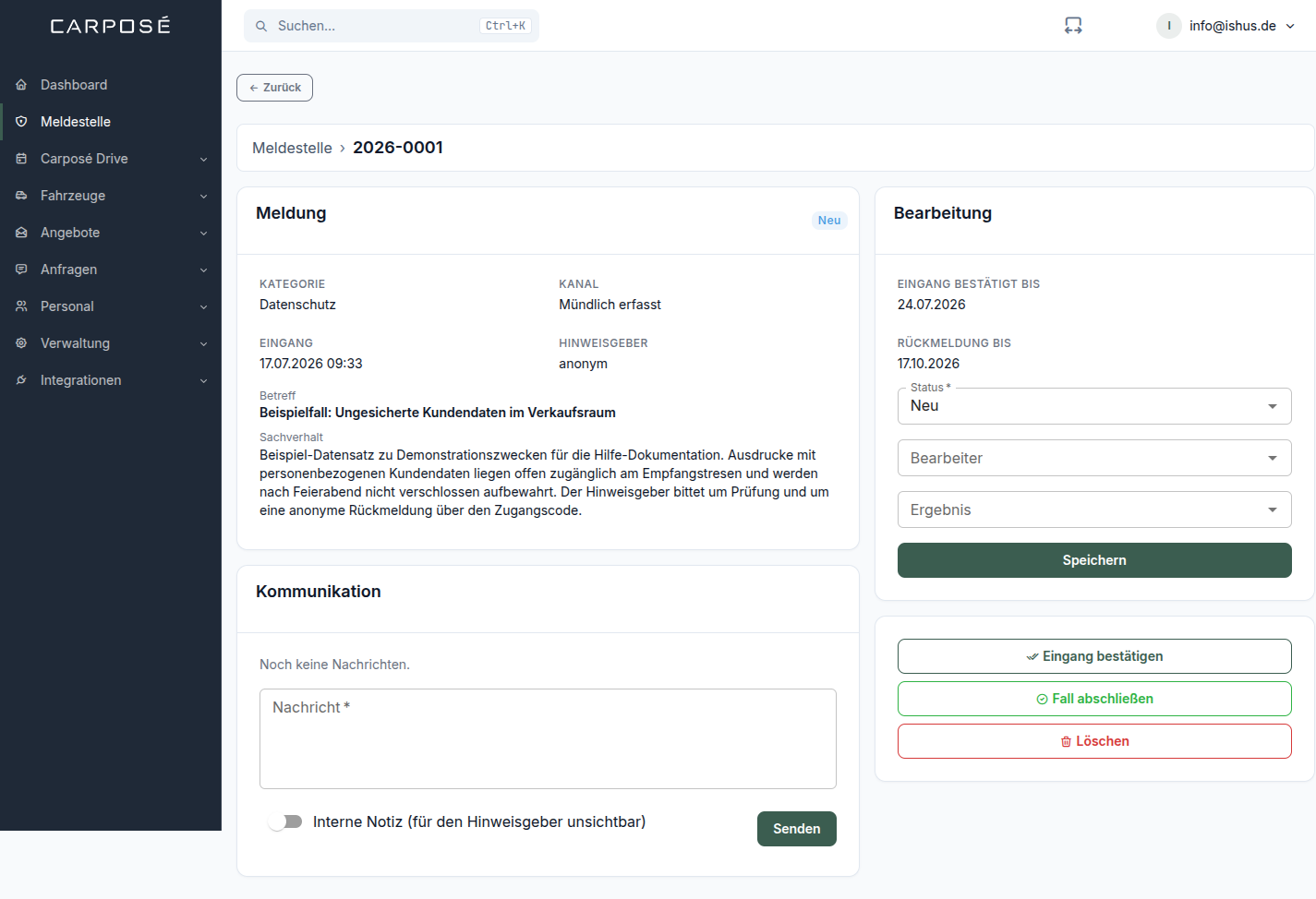
Die Detailansicht bündelt alle Informationen und Aktionen zu einem Fall.
**Meldung** — zeigt Kategorie, Kanal, Eingangszeitpunkt, ob der Hinweisgeber anonym ist, sowie Betreff und Sachverhalt (entschlüsselt dargestellt).
**Kommunikation** — der Nachrichtenverlauf mit dem Hinweisgeber. Über das Feld **Nachricht** antworten Sie ihm; er liest die Antwort anonym über das Status-Portal. Mit dem Schalter **Interne Notiz** hinterlegen Sie stattdessen eine Anmerkung, die **für den Hinweisgeber unsichtbar** bleibt.
**Bearbeitung** — hier steuern Sie den Fall:
| Feld / Aktion | Bedeutung |
| ------------------------- | ------------------------------------------------------------------------- |
| **Eingang bestätigt bis** | Frist für die Eingangsbestätigung (7 Tage nach Eingang) |
| **Rückmeldung bis** | Frist für die inhaltliche Rückmeldung (3 Monate nach Eingang) |
| **Status** | Neu, Bestätigt, In Bearbeitung, Rückfrage oder Abgeschlossen |
| **Bearbeiter** | Zuständige Person aus dem Kreis der Bearbeiter |
| **Ergebnis** | Begründet, Unbegründet, Kein Anwendungsbereich oder Weitergeleitet |
| **Eingang bestätigen** | Setzt die Eingangsbestätigung mit einem Klick |
| **Fall abschließen** | Schließt den Fall ab |
| **Löschen** | Entfernt den Fall endgültig (siehe Abschnitt „Aufbewahrung und Löschung") |
## Fristen
Das Hinweisgeberschutzgesetz gibt zwei Fristen vor, die Carposé automatisch je Fall berechnet und überwacht:
| Frist | Dauer | Grundlage |
| ----------------------------------- | ---------------------------------------- | ------------------ |
| **Eingangsbestätigung** | innerhalb von **7 Tagen** nach Eingang | HinSchG §17 Abs. 1 |
| **Rückmeldung** an den Hinweisgeber | innerhalb von **3 Monaten** nach Eingang | HinSchG §17 Abs. 2 |
Überfällige Fälle werden in den Kennzahlen der Übersicht hervorgehoben. Zusätzlich erinnert das System die Bearbeiter automatisch per E-Mail an fällige Fristen. Diese Benachrichtigungen enthalten **keine Inhalte** der Meldung, nur das Aktenzeichen und einen Link.
## Kategorien
Zur Auswahl stehen: **Korruption**, **Betrug**, **Diskriminierung**, **Datenschutz**, **Arbeitsschutz** und **Sonstiges**.
## Vertraulichkeit und Zugriff
Die Meldestelle ist bewusst strenger geschützt als der übrige Adminbereich:
* **Nur berechtigte Bearbeiter** — Der Zugriff ist auf Benutzer mit der Rolle **Meldestellen-Bearbeiter** beschränkt. Für alle anderen Benutzer – auch für gewöhnliche Administratoren – ist die Meldestelle weder sichtbar noch aufrufbar.
* **Anonymität** — Kontaktdaten sind freiwillig; ohne Angabe bleibt der Hinweisgeber anonym. Die Kommunikation läuft ausschließlich über den Zugangscode.
* **Verschlüsselung** — Betreff, Sachverhalt und Kontaktdaten werden verschlüsselt gespeichert und nur in der Fallansicht der Bearbeiter entschlüsselt.
* **Inhaltsfreie Benachrichtigungen** — E-Mails an Bearbeiter enthalten nie den Inhalt einer Meldung.
> **Wichtig:** Bearbeiter müssen ihre Aufgabe unabhängig und frei von Interessenkonflikten wahrnehmen (HinSchG §15). Wählen Sie die berechtigten Personen daher sorgfältig aus – Geschäftsführung oder von einer Meldung selbst betroffene Personen sollten Fälle, die sie betreffen, nicht bearbeiten. Aus diesem Grund erhalten Administratoren **nicht** automatisch Zugriff auf die Meldestelle.
## Aufbewahrung und Löschung
Beim Abschluss eines Falls wird als **Vorschlag** ein Löschdatum drei Jahre nach Abschluss hinterlegt (Aufbewahrungsfrist nach HinSchG §11). Es findet **keine** automatische Löschung statt: Ein Bearbeiter entfernt den Fall bei Bedarf manuell über **Löschen**. Dabei werden Meldung und Nachrichten unwiderruflich gelöscht; im revisionssicheren Protokoll bleibt lediglich ein inhaltsfreier Löschvermerk erhalten.
## Voraussetzungen
* Das Modul **Meldestelle** muss für Ihr Unternehmen aktiv sein.
* Mindestens eine Person muss als **Meldestellen-Bearbeiter** berechtigt sein, damit Meldungen bearbeitet werden können.
---
# Agent Instructions
This documentation is published with GitBook. GitBook is the documentation platform designed so that both humans and AI agents can read, navigate, and reason over technical content effectively. Learn more at gitbook.com.
## Querying This Documentation
If you need additional information that is not directly available in this page, you can query the documentation dynamically by asking a question.
Perform an HTTP GET request on the current page URL with the `ask` query parameter, and the optional `goal` query parameter:
```
GET https://help.carpose.de/08_meldestelle.md?ask=&goal=
```
`ask` is the immediate question: it should be specific, self-contained, and written in natural language.
`goal` is optional and describes the broader end goal you are ultimately trying to accomplish on behalf of the user. GitBook uses it to tailor the answer towards what is most useful for that goal.
The response will contain a direct answer to the question and relevant excerpts and sources from the documentation.
Use this mechanism when the answer is not explicitly present in the current page, you need clarification or additional context, or you want to retrieve related documentation sections.