> For the complete documentation index, see [llms.txt](https://help.carpose.de/llms.txt). Markdown versions of documentation pages are available by appending `.md` to page URLs; this page is available as [Markdown](https://help.carpose.de/06_verwaltung/08_lead-einstellungen.md).
# Lead-Einstellungen
Unter **Verwaltung → Lead-Einstellungen** wird festgelegt, wie [Carposé Leads](/04_anfragen/leads.md) arbeitet: wer welche Anfrage bekommt und wie Ihr Vertriebstrichter aussieht.
> Nur sichtbar mit gebuchtem Modul **Carposé Leads** und nur für die Rolle **Unternehmens-Admin**. Diese Einstellungen werden einmal eingerichtet und danach selten angefasst — deshalb liegen sie hier und nicht im Posteingang.
Die Seite hat drei Reiter.
## Zuweisungsregeln
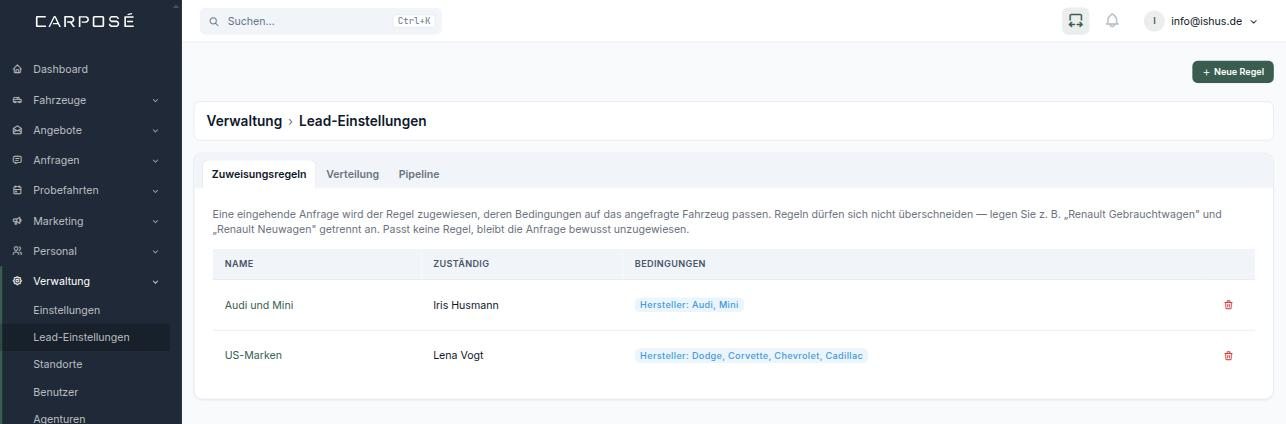
Eine Regel besteht aus einem Namen, einer zuständigen Person und Bedingungen, die auf das angefragte Fahrzeug passen müssen. Als Bedingung stehen zur Wahl: Hersteller, Modell, Fahrzeugzustand, Fahrzeugtyp, Fahrzeugklasse, Standort, Fahrzeugname und Angebotsnummer.
Eine Bedingung kann **mehrere Werte** enthalten — „Hersteller: Dodge, Corvette, Chevrolet, Cadillac" ist eine Bedingung, die auf alle vier passt.
### Regeln dürfen sich nicht überschneiden
Carposé weist eine Regel beim Speichern ab, wenn sie sich mit einer bestehenden überschneidet, und benennt dabei die andere. Es gibt bewusst keine Rangfolge und keine Auffangregel: Wer zwei Regeln für dieselbe Marke anlegt, hat einen Konfigurationsfehler, und der soll auffallen statt still eine Zufallsentscheidung zu erzeugen.
Wer mehrere Fälle abdecken will, legt sie deshalb **trennscharf** an — etwa „Renault Gebrauchtwagen" und „Renault Neuwagen" statt zweimal „Renault".
### Was passiert, wenn keine Regel passt
Die Anfrage bleibt sichtbar unzugewiesen im Posteingang. Das ist Absicht: lieber offen sichtbar als still an die falsche Person.
Trifft ausnahmsweise **mehr als eine** Regel zu — was nach einer Änderung an den Stammdaten passieren kann —, bleibt die Anfrage ebenfalls unzugewiesen. Im Verlauf steht dann, welche Regeln kollidiert sind.
## Verteilung
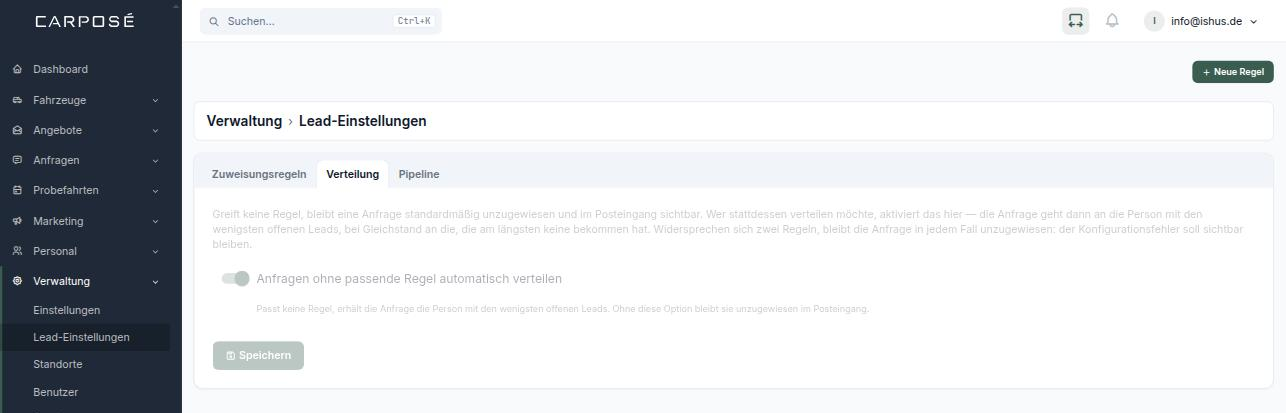
Ein Schalter: **Anfragen ohne passende Regel automatisch verteilen.**
Ist er aus — die Vorgabe —, bleibt eine Anfrage ohne passende Regel unzugewiesen. Ist er an, geht sie an die Person mit den **wenigsten offenen Anfragen**; bei Gleichstand an die, die am längsten keine bekommen hat.
Bewusst nicht reihum nach Zählerstand: Das würde jemanden weiter beliefern, der schon unter Arbeit begraben ist.
> Eine Anfrage, bei der sich zwei Regeln widersprechen, wird auch mit eingeschaltetem Schalter **nicht** verteilt. Der Konfigurationsfehler soll sichtbar bleiben.
Ist bei Mitarbeitenden hinterlegt, für welche Standorte sie zuständig sind, berücksichtigt die Verteilung das: Eine Anfrage geht dann nur an Personen, die zum passenden Standort gehören. Wer keinen Standort zugeordnet hat, kommt überall in Frage.
## Pipeline
Hier entstehen die eigenen **Vertriebsphasen**.
Fest verdrahtet und nicht änderbar sind sechs Zustände: Neu, In Bearbeitung, Pausiert, Gewonnen, Verloren und Spam. An ihnen hängen die Rückmeldung an Mobile.de, der Verlustgrund und die Auswertungen.
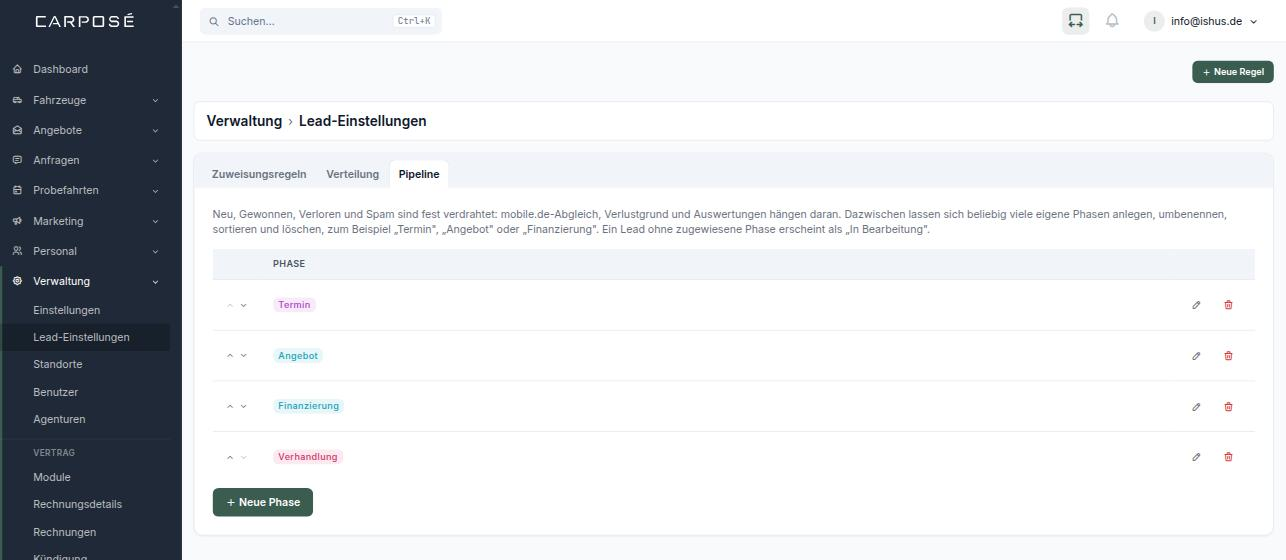
Alles, was zwischen „In Bearbeitung" und dem Abschluss liegt, bestimmen Sie: beliebig viele Phasen, jede mit Namen, einer von acht Farben und einer Position in der Reihenfolge. Typisch sind „Termin", „Angebot", „Finanzierung" und „Verhandlung".
Sortiert wird über die Pfeile links, bearbeitet und gelöscht über die Symbole rechts.
### Was beim Löschen passiert
Anfragen in einer gelöschten Phase gehen **nicht** verloren. Sie fallen in den allgemeinen Zustand „In Bearbeitung" zurück und erscheinen dort weiter.
> Die Phasen bekommen im [Board](/04_anfragen/leads/02_board.md) bewusst keine eigenen Spalten, sondern erscheinen als Etikett auf der Karte. Eine Spalte „Angebot" neben „Neu" und „Pausiert" sähe aus wie dasselbe, wäre es aber nicht.
### Zusammenspiel mit Carposé Drive
Entsteht aus einer Probefahrt-Buchung eine Anfrage, setzt Carposé sie auf „In Bearbeitung" und in Ihre **erste** Phase. Bei unveränderter Reihenfolge ist das „Termin" — was inhaltlich genau passt.