> For the complete documentation index, see [llms.txt](https://help.carpose.de/llms.txt). Markdown versions of documentation pages are available by appending `.md` to page URLs; this page is available as [Markdown](https://help.carpose.de/02_fahrzeuge/02_fahrzeuggruppen.md).
# Fahrzeuggruppen
Fahrzeuggruppen ermöglichen es, eine beliebige Auswahl an Fahrzeugen unter einem gemeinsamen Namen zusammenzufassen und diese Gruppe als eigenständige Komponente auf der Webseite einzubinden. Die Gruppe erscheint dort als übersichtliche Fahrzeugliste oder -kacheln — unabhängig von der allgemeinen Fahrzeugsuche.
**Typische Einsatzzwecke:**
* „Aktionsfahrzeuge" — eine Handvoll gezielt ausgewählter Fahrzeuge auf der Startseite
* „Neuzugänge" — alle Fahrzeuge, die in letzter Zeit ins Sortiment aufgenommen wurden
* „Unsere Empfehlungen" — kuratorisch zusammengestellte Highlights
* „BMW-Gebrauchtwagen" — Vorfilterung nach Marke für eine Unterseite
Die Einstellungen einer Fahrzeuggruppe sind in zwei Reiter unterteilt: **Allgemein** und **Automatische Zuweisung**. Manuelle und automatische Zuweisung können kombiniert werden — manuell ausgewählte Fahrzeuge bleiben in der Gruppe, auch wenn sie die automatischen Regeln nicht erfüllen.
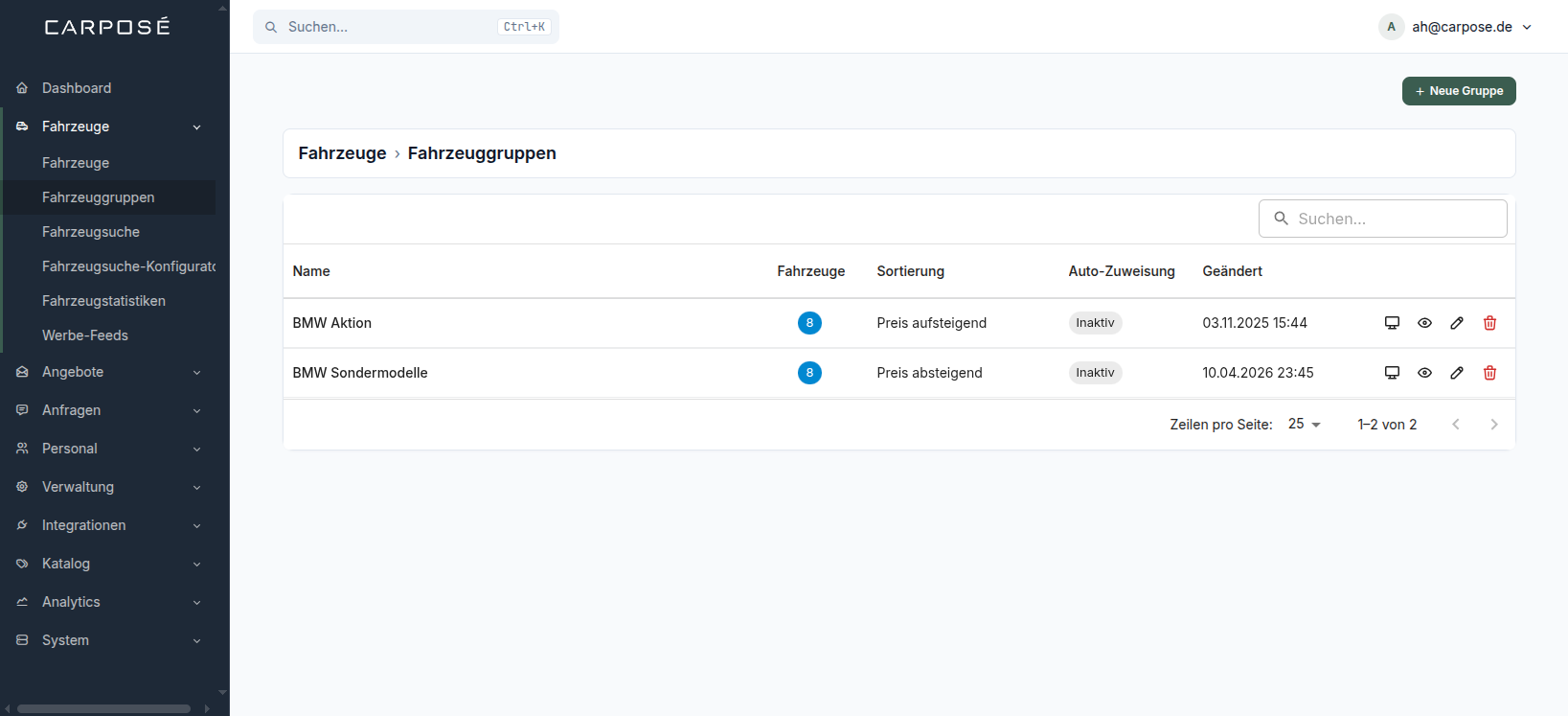
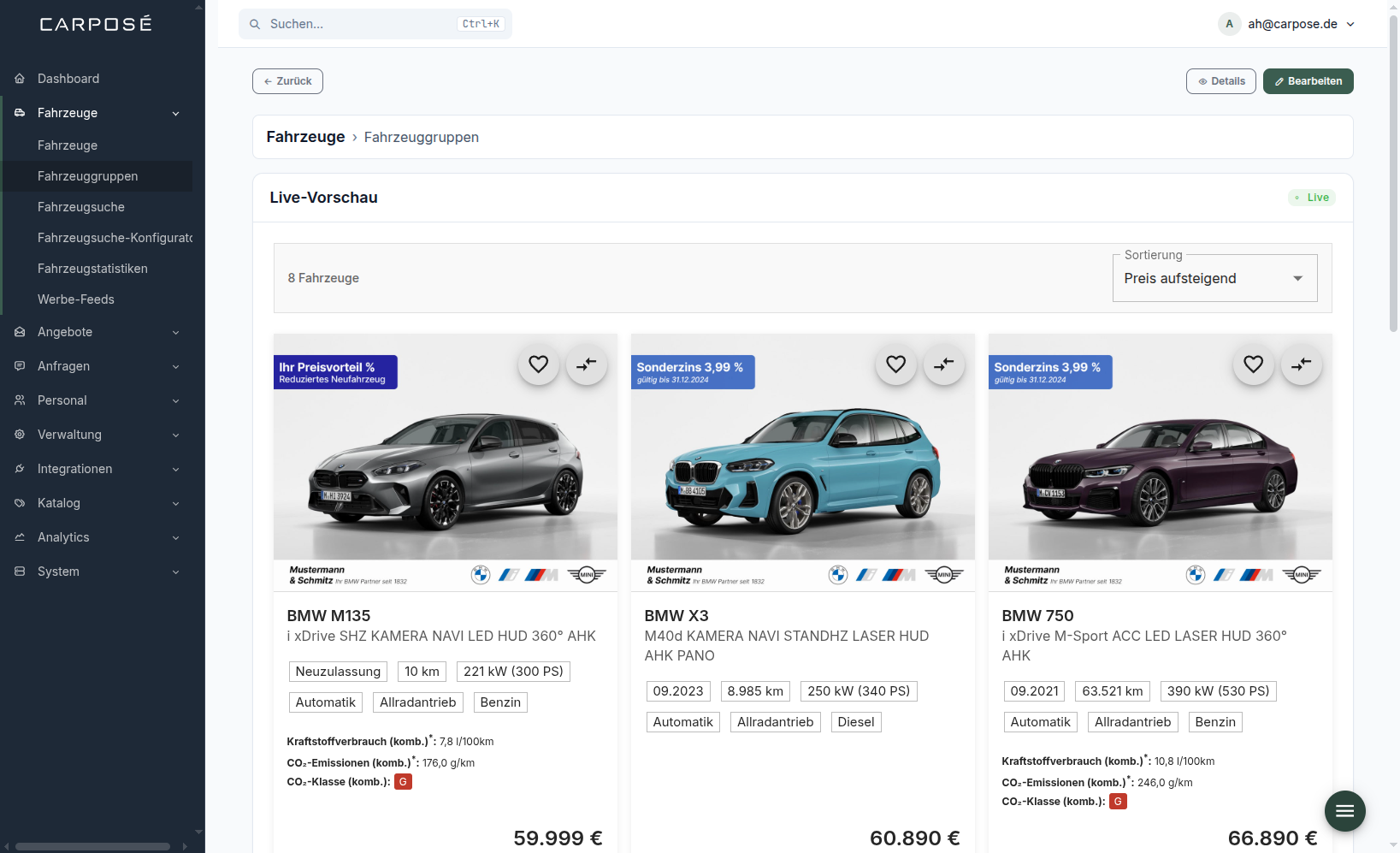
Wie eine Fahrzeuggruppe später auf der Webseite aussieht, lässt sich über das Monitor-Symbol in der Liste als Live-Vorschau öffnen:
## Allgemein
#### Name
Der interne Name der Gruppe. Dieser Name ist nur im Adminbereich sichtbar und dient der Orientierung, wenn mehrere Gruppen verwaltet werden. Auf der Webseite wird der Name nicht automatisch angezeigt — die Darstellung hängt von der jeweiligen Integration ab. *(Pflichtfeld.)*
#### Sortierung
Legt fest, in welcher Reihenfolge die Fahrzeuge der Gruppe auf der Webseite standardmäßig angezeigt werden. Zur Auswahl stehen:
| Option | Bedeutung |
| --------------------- | ----------------------------------------------------- |
| Preis aufsteigend | Günstigstes Fahrzeug zuerst |
| Preis absteigend | Teuerstes Fahrzeug zuerst |
| Kilometer aufsteigend | Fahrzeug mit der niedrigsten Kilometerleistung zuerst |
| Kilometer absteigend | Fahrzeug mit der höchsten Kilometerleistung zuerst |
#### Fahrzeuge
Hier werden die Fahrzeuge ausgewählt, die in dieser Gruppe erscheinen sollen. Die Zuweisung erfolgt manuell durch Auswahl aus dem Fahrzeugbestand.
> Wenn die automatische Zuweisung aktiviert ist, werden Fahrzeuge nach definierten Regeln automatisch hinzugefügt. Die manuelle Auswahl und die automatische Zuweisung können gleichzeitig genutzt werden.
#### Shortcode
Der Shortcode ist ein kurzer HTML-Codeausschnitt, der direkt in die Webseite eingefügt wird, um die Fahrzeuggruppe dort einzubinden. Er wird automatisch generiert und muss nur kopiert und an der gewünschten Stelle im Quellcode der Webseite eingefügt werden.
> Den Shortcode muss in der Regel nur einmal eingebaut werden. Änderungen an der Gruppe (neue Fahrzeuge, geänderte Sortierung) werden automatisch übernommen — ein erneutes Einbinden ist nicht notwendig.
## Automatische Zuweisung
Statt Fahrzeuge manuell auszuwählen, kann die Gruppe so konfiguriert werden, dass Fahrzeuge automatisch zugeordnet werden — basierend auf definierten Regeln. Das System prüft regelmäßig den gesamten Fahrzeugbestand und fügt passende Fahrzeuge der Gruppe hinzu bzw. entfernt sie, wenn sie die Bedingungen nicht mehr erfüllen.
**Vorteil:** Bei sich veränderndem Bestand (z. B. nach einem Import oder wenn ein Fahrzeug verkauft wird) ist keine manuelle Pflege der Gruppe notwendig — sie aktualisiert sich selbst.
#### Automatische Zuweisung aktivieren
Über diesen Schalter wird die automatische Zuweisung ein- oder ausgeschaltet. Erst wenn dieser Schalter aktiv ist, werden die definierten Regeln angewendet.
#### Regelbedingungen
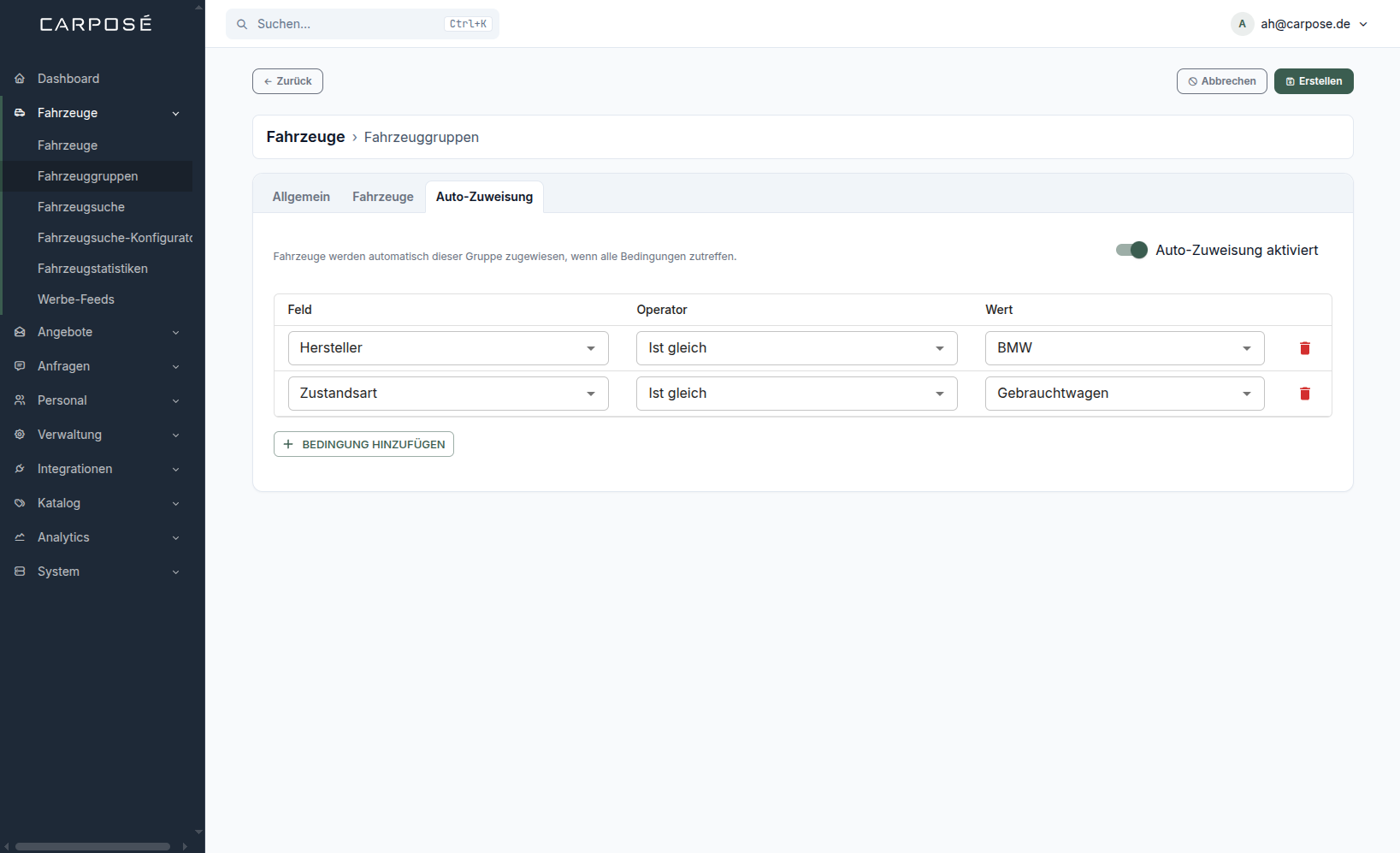
Hier werden die Bedingungen definiert, nach denen Fahrzeuge der Gruppe automatisch zugewiesen werden. Es können mehrere Bedingungen kombiniert werden — ein Fahrzeug wird nur dann zugewiesen, wenn **alle** Bedingungen zutreffen.
Jede Bedingung besteht aus drei Teilen:
**1. Feld** — welches Merkmal des Fahrzeugs geprüft wird:
| Feld | Bedeutung |
| -------------- | --------------------------------------------- |
| Hersteller | Die Fahrzeugmarke (z. B. BMW, Volkswagen) |
| Modell | Das spezifische Modell (z. B. 3er, Golf) |
| Zustandsart | Neu, Gebraucht oder Vorführfahrzeug |
| Fahrzeugart | z. B. PKW, Transporter, Motorrad |
| Fahrzeugklasse | z. B. Kompaktklasse, SUV, Limousine |
| Standort | Der Standort, dem das Fahrzeug zugeordnet ist |
**2. Operator** — wie das Feld verglichen wird:
| Operator | Bedeutung |
| ---------------- | ---------------------------------------------------------------- |
| ist gleich | Das Fahrzeug hat genau diesen Wert |
| ist nicht gleich | Das Fahrzeug hat diesen Wert nicht |
| ist beliebig | Das Feld kann jeden Wert haben (entspricht keiner Einschränkung) |
**3. Wert** — der konkrete Wert, mit dem verglichen wird (z. B. „BMW", „Gebraucht").
**Beispiele**
**Alle Gebrauchtwagen der Marke BMW:**
* Hersteller → ist gleich → BMW
* Zustandsart → ist gleich → Gebraucht
**Alle Fahrzeuge eines bestimmten Standorts außer Neufahrzeugen:**
* Standort → ist gleich → Filiale München
* Zustandsart → ist nicht gleich → Neu
**Alle SUVs unabhängig von Marke und Standort:**
* Fahrzeugklasse → ist gleich → SUV
> Neue Bedingungen können über die Schaltfläche unterhalb der bestehenden Regeln hinzugefügt werden. Einzelne Bedingungen lassen sich jederzeit entfernen.
---
# Agent Instructions
This documentation is published with GitBook. GitBook is the documentation platform designed so that both humans and AI agents can read, navigate, and reason over technical content effectively. Learn more at gitbook.com.
## Querying This Documentation
If you need additional information that is not directly available in this page, you can query the documentation dynamically by asking a question.
Perform an HTTP GET request on the current page URL with the `ask` query parameter, and the optional `goal` query parameter:
```
GET https://help.carpose.de/02_fahrzeuge/02_fahrzeuggruppen.md?ask=&goal=
```
`ask` is the immediate question: it should be specific, self-contained, and written in natural language.
`goal` is optional and describes the broader end goal you are ultimately trying to accomplish on behalf of the user. GitBook uses it to tailor the answer towards what is most useful for that goal.
The response will contain a direct answer to the question and relevant excerpts and sources from the documentation.
Use this mechanism when the answer is not explicitly present in the current page, you need clarification or additional context, or you want to retrieve related documentation sections.