> For the complete documentation index, see [llms.txt](https://help.carpose.de/llms.txt). Markdown versions of documentation pages are available by appending `.md` to page URLs; this page is available as [Markdown](https://help.carpose.de/02_fahrzeuge/01_fahrzeuge.md).
# Fahrzeuge
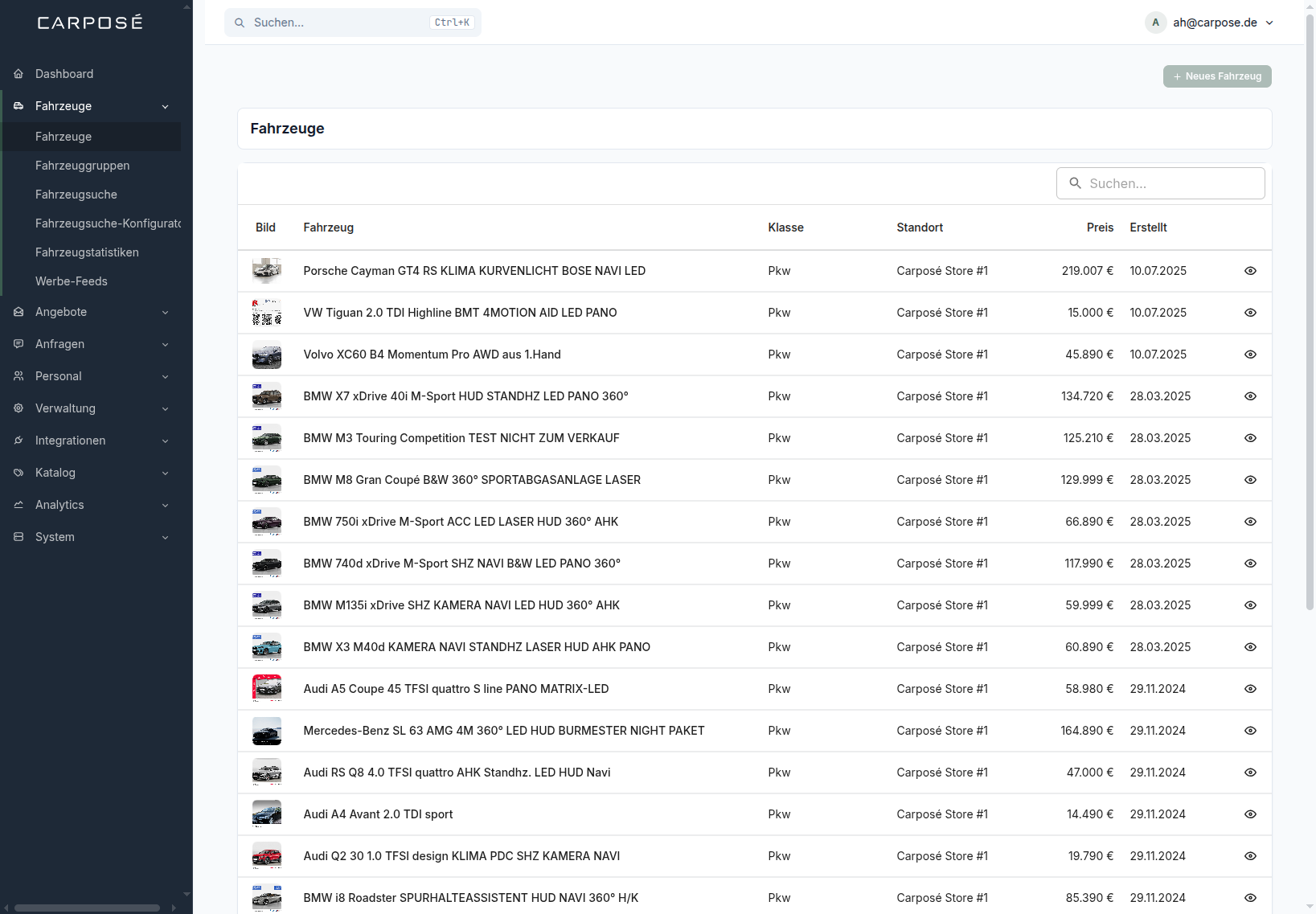
Unter **Fahrzeuge → Fahrzeuge** im Menü erscheint eine Liste aller derzeit in Carposé verfügbaren Fahrzeuge. Die Liste umfasst sowohl aktive als auch bereits gelöschte (verkaufte) Fahrzeuge — letztere werden als solche markiert.
## Übersicht
Standardmäßig werden in der Übersicht folgende Spalten angezeigt:
| Spalte | Bedeutung |
| ----------- | -------------------------------------------------------------------------------- |
| Bild | Vorschaubild des Fahrzeugs (Coverbild) |
| Fahrzeug | Name des Fahrzeugs; gelöschte Fahrzeuge erhalten zusätzlich eine rote Markierung |
| Klasse | Fahrzeugklasse (z. B. SUV, Kompaktklasse, Limousine) |
| Standort | Zugeordneter Standort |
| Preis | Kaufpreis in Euro |
| Erstellt am | Datum, an dem das Fahrzeug erstmals importiert wurde |
Über das Spaltenmenü lassen sich zusätzliche Spalten einblenden — darunter:
* Fahrgestellnummer (VIN)
* Hersteller, Modell, Fahrzeugart, Kraftstoffart
* Kilometerstand, Baujahr, Erstzulassung, Leistung (PS)
* Aktualisiert am
Die Liste ist sortierbar, filterbar und durchsuchbar. Über das Augensymbol in der jeweiligen Zeile gelangt man in die Detailansicht.
> Die Schaltfläche **Neues Fahrzeug** ist deaktiviert. Fahrzeuge können nicht manuell angelegt werden — sie werden ausschließlich über die [Import-Schnittstelle](/07_integrationen.md) übernommen.
## Detailansicht
Die Detailansicht eines Fahrzeugs ist in mehrere Reiter unterteilt. Sie zeigt die vom Import gelieferten Werte schreibgeschützt an. Änderungen werden in der Quelldatei bzw. im DMS vorgenommen.
### Allgemein
| Feld | Bedeutung |
| ----------------------------- | ------------------------------------------------------------------ |
| Name | Bezeichnung des Fahrzeugs, wie sie auf der Webseite erscheint |
| Angebotsnummer | Interne Nummer aus dem DMS bzw. Mobile.de |
| Fahrgestellnummer (VIN) | Eindeutige Fahrzeug-Identifikationsnummer |
| Slug | URL-Schlüssel für die Fahrzeugdetailseite |
| Bild-Identifikator | Identifier für Bildzuordnungen beim Import |
| Standort | Verlinkung zum zugeordneten Standort |
| Erstellt am / Aktualisiert am | Zeitstempel des ersten Imports und der letzten Aktualisierung |
| Gelöscht am | Wird angezeigt, sobald das Fahrzeug aus dem Bestand entfernt wurde |
### Fahrzeugdaten
| Feld | Bedeutung |
| --------------------------------- | ---------------------------------------------------------------------------------------- |
| Fahrzeugklasse | Karosserie- oder Segmentbezeichnung |
| Hersteller / Modell / Fahrzeugart | Marke, Modell und Fahrzeugkategorie |
| Außenfarbe | Lackfarbe |
| Zustand | Neu, Gebraucht oder Vorführfahrzeug (Neuwagen werden zusätzlich farblich gekennzeichnet) |
| Baujahr / Erstzulassung | Produktionsjahr und Erstzulassungsmonat |
| Kilometerstand | Laufleistung in km |
| Vorbesitzer | Anzahl der bisherigen Halter |
| HU (Hauptuntersuchung) | Gültigkeit der nächsten HU als Monat/Jahr |
### Technische Daten
Enthält Angaben wie Kraftstoffart, Motorart, Antrieb, Leistung (PS und kW), Emissionsklasse und Reifengröße. Bei PKWs zusätzlich: Türenanzahl, Sitze, Hubraum (ccm), Zylinder, Innenausstattung, Innenfarbe sowie HSN/TSN. Außerdem werden — sofern bekannt — der letzte Großservice und die letzte Wartung mit Datum und Kilometerstand angezeigt.
### Preise
| Feld | Bedeutung |
| ------------------------------------------- | ------------------------------------------------------------------- |
| Preis | Aktueller Kaufpreis |
| Ursprünglicher Preis | Eingangspreis vor einer Preisanpassung (sofern vorhanden) |
| MwSt. ausweisbar | Kennzeichnet, ob die Mehrwertsteuer separat ausgewiesen werden kann |
| Finanzierungsrate / Leasingrate (monatlich) | Monatliche Raten, sofern aus der Quelle übernommen |
> Bei einer Synchronisation über die Mobile.de API stehen Finanzierungs- und Leasingraten nicht zur Verfügung, da diese Felder über die API nicht bereitgestellt werden. Sie können nur über alternative Importquellen (z. B. CSV-Upload aus dem DMS) übernommen werden.
### Beschreibung
Eine ausführliche Freitext-Beschreibung des Fahrzeugs, wie sie aus dem DMS bzw. Mobile.de übernommen wurde. Der Reiter erscheint nur, wenn eine Beschreibung vorhanden ist.
### Ausstattung
Liste aller Ausstattungsmerkmale des Fahrzeugs (Klimaautomatik, Navigation, Assistenzsysteme etc.). Der Reiter erscheint nur, wenn Ausstattungsmerkmale geliefert wurden.
### Bilder
Bilder werden in drei Kategorien gruppiert dargestellt:
* **Slider-Bilder** — Hauptbilder des Fahrzeugs (Reihenfolge wie in der Quelldatei)
* **Außenaufnahmen** — Exterior-Aufnahmen
* **Innenaufnahmen** — Interior-Aufnahmen
Sind keine Bilder hinterlegt, wird ein entsprechender Hinweis angezeigt.
## Vorschau
Über die Schaltfläche **Vorschau** im Kopfbereich der Detailansicht öffnet sich die öffentliche Fahrzeugdetailseite, wie sie ein Webseiten-Besucher sehen würde — inklusive aller Carposé-Komponenten wie Galerie, Kontaktformular und Konditionsdarstellung. Die Vorschau eignet sich für die Qualitätskontrolle nach einem Import.
> Manuelle Änderungen sind auf der Detailseite nicht möglich. Sollen Fahrzeugdaten korrigiert werden, erfolgt dies in der Quelldatei oder über das DMS — beim nächsten Import werden die Werte übernommen.
---
# Agent Instructions
This documentation is published with GitBook. GitBook is the documentation platform designed so that both humans and AI agents can read, navigate, and reason over technical content effectively. Learn more at gitbook.com.
## Querying This Documentation
If you need additional information that is not directly available in this page, you can query the documentation dynamically by asking a question.
Perform an HTTP GET request on the current page URL with the `ask` query parameter, and the optional `goal` query parameter:
```
GET https://help.carpose.de/02_fahrzeuge/01_fahrzeuge.md?ask=&goal=
```
`ask` is the immediate question: it should be specific, self-contained, and written in natural language.
`goal` is optional and describes the broader end goal you are ultimately trying to accomplish on behalf of the user. GitBook uses it to tailor the answer towards what is most useful for that goal.
The response will contain a direct answer to the question and relevant excerpts and sources from the documentation.
Use this mechanism when the answer is not explicitly present in the current page, you need clarification or additional context, or you want to retrieve related documentation sections.