> For the complete documentation index, see [llms.txt](https://help.carpose.de/llms.txt). Markdown versions of documentation pages are available by appending `.md` to page URLs; this page is available as [Markdown](https://help.carpose.de/01_dashboard.md).
# Dashboard
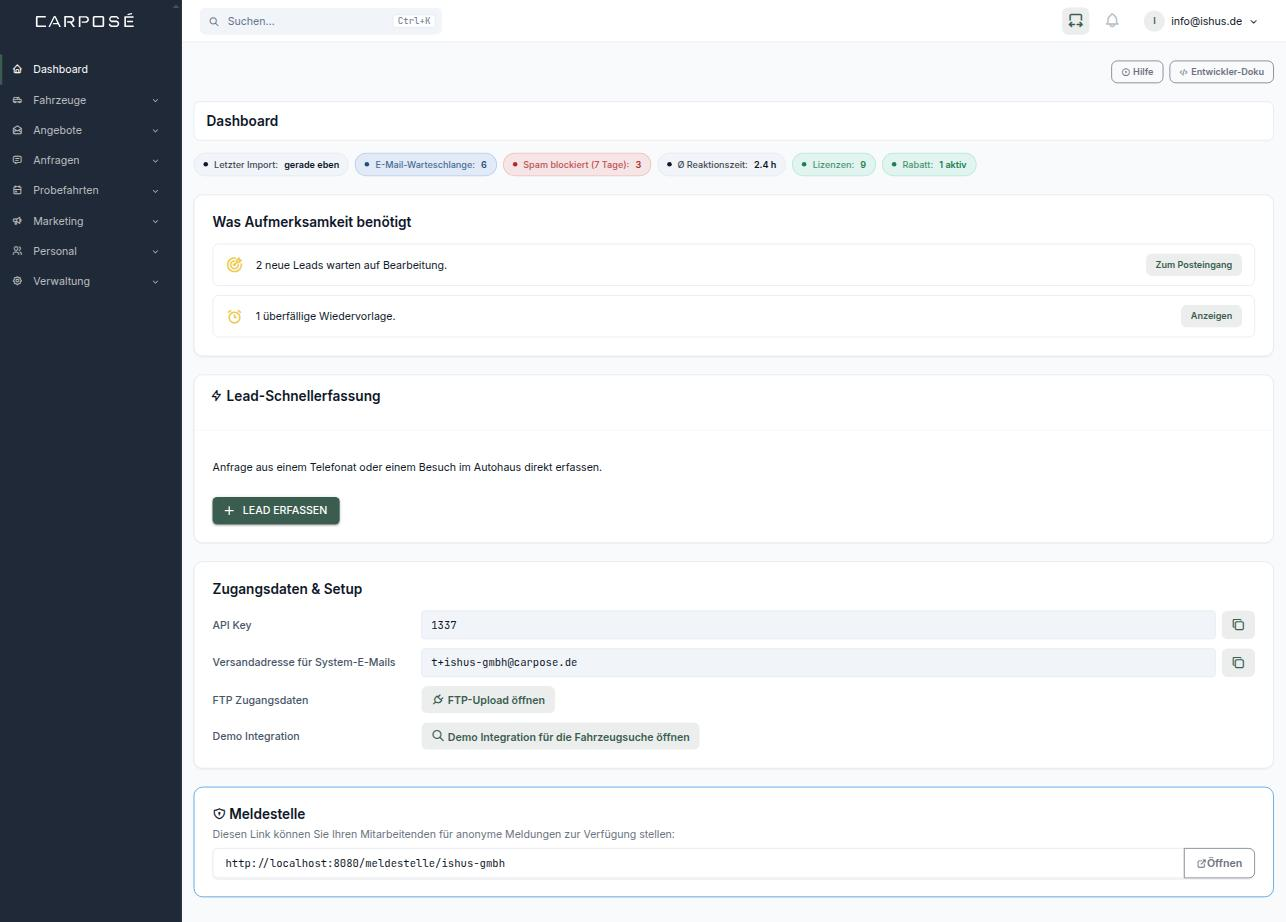
Das **Dashboard** ist die Startseite des Adminbereichs. Es liefert auf einen Blick einen Überblick über den aktuellen Zustand des Carposé-Kontos und stellt die wichtigsten technischen Zugangsdaten bereit, die für die Einrichtung und den Betrieb benötigt werden.
## Statusübersicht
Im oberen Bereich des Dashboards wird der aktuelle Zustand des Kontos in einer Status-Leiste zusammengefasst.
Dazu gehören zum Beispiel:
* Zeitpunkt des letzten Fahrzeugimports
* Anzahl der E-Mails in der Versand-Warteschlange
* Als Spam blockierte Anfragen der letzten sieben Tage
* Anzahl der aktiven Lizenzen und aktiver Rabatte
* Mit [Carposé Leads](/04_anfragen/leads.md): die mittlere Reaktionszeit auf neue Anfragen
Klickt man auf einen Status-Eintrag, gelangt man direkt in den zugehörigen Bereich des Adminmenüs.
## Aktive Rabatte
Sind für das Konto Rabatte hinterlegt, werden diese hier aufgelistet. Pro Eintrag ist zu sehen, welches Modul betroffen ist (z. B. Basispreis, CSV-Import, CarSearch AI, Car360), eine kurze Beschreibung und der Gültigkeitszeitraum.
## Was Ihre Aufmerksamkeit benötigt
Dieser Bereich enthält Hinweise auf offene Aufgaben oder fehlende Pflichtangaben — zum Beispiel:
* Fehlende Rechnungsdetails
* Noch keine Standorte angelegt
* Mobile.de Zugangsdaten ungültig
* Fehlende Datenschutz-URL oder Kontakt-E-Mail-Adresse
* Fahrzeuge ohne Bild
* Mit [Carposé Leads](/04_anfragen/leads.md): neue Anfragen, die noch niemand bearbeitet hat, und überfällige Wiedervorlagen
Jeder Eintrag enthält einen direkten Link zu der Stelle im System, an der das Problem behoben werden kann. Sind keine offenen Punkte vorhanden, erscheint stattdessen ein Bestätigungshinweis.
## Lead-Schnellerfassung
*(Nur mit gebuchtem* [*Carposé Leads*](/04_anfragen/leads.md)*.)*
Die Schaltfläche **Lead erfassen** öffnet ein kleines Fenster, in dem eine Anfrage aus einem Telefonat oder einem Besuch im Autohaus direkt eingetragen wird. Das Fenster schließt sich nach dem Speichern, ohne dass die Seite gewechselt wird — so lassen sich mehrere Telefonanfragen nacheinander erfassen.
Pflicht ist entweder eine E-Mail-Adresse oder eine Telefonnummer.
## Zugangsdaten & Einrichtung
Im unteren Bereich des Dashboards sind die technischen Zugangsdaten des Kontos hinterlegt.
#### API-Schlüssel
Der individuelle API-Schlüssel des Unternehmens. Er wird in den Carposé-Komponenten auf der Webseite eingebunden und stellt die Verbindung zum Konto her.
#### System-E-Mail-Adresse
Eine individuelle E-Mail-Adresse im Format `t+@carpose.de`. Sie dient als Empfänger-Adresse für automatisierte E-Mails — zum Beispiel für Lead-Weiterleitungen aus angebundenen Drittsystemen.
#### FTP-Zugangsdaten
Hostname, Benutzername und Passwort des Carposé-FTP-Servers. Über diesen Server werden CSV-Importdateien sowie Bildmaterial bereitgestellt. Die Zugangsdaten sind aus Sicherheitsgründen standardmäßig verdeckt und können bei Bedarf eingeblendet oder direkt in die Zwischenablage kopiert werden.
> Wird ein neues Konto eingerichtet, kann es einige Minuten dauern, bis die FTP-Zugangsdaten verfügbar sind. Bis dahin wird ein entsprechender Hinweis angezeigt.
#### Demo / Vorschau
Über die Schaltfläche **Vorschau Fahrzeugsuche** lässt sich die Carposé-Fahrzeugsuche mit dem aktuellen Bestand des Kontos direkt im Browser öffnen — ohne dass eine Einbindung auf der Webseite vorhanden sein muss. Diese Vorschau eignet sich für interne Tests und Schulungen.
#### Fahrzeug-Sitemap
Die persönliche Adresse der Fahrzeug-Sitemap des Kontos. Sie listet alle aktiven Fahrzeuge für Suchmaschinen auf und kann über die Schaltflächen kopiert oder direkt geöffnet werden. Die Adresse wird in die robots.txt der eigenen Webseite eingetragen, damit Google alle Fahrzeuge findet.
Voraussetzung ist eine hinterlegte **URL der Fahrzeugsuche** in den [Einstellungen](/06_verwaltung/01_einstellungen.md). Fehlt diese, weist das Dashboard mit einem Hinweis darauf hin. Eine ausführliche Anleitung findet sich unter [Fahrzeug-Sitemap](/02_fahrzeuge/07_sitemap.md).
#### Meldestelle
*(Nur mit gebuchtem Modul* [*Meldestelle*](/08_meldestelle.md)*.)*
Die öffentliche Adresse des Meldeformulars. Dieser Link wird den Mitarbeitenden für anonyme Meldungen zur Verfügung gestellt — etwa im Intranet, am schwarzen Brett oder im Arbeitsvertrag.
---
# Agent Instructions
This documentation is published with GitBook. GitBook is the documentation platform designed so that both humans and AI agents can read, navigate, and reason over technical content effectively. Learn more at gitbook.com.
## Querying This Documentation
If you need additional information that is not directly available in this page, you can query the documentation dynamically by asking a question.
Perform an HTTP GET request on the current page URL with the `ask` query parameter, and the optional `goal` query parameter:
```
GET https://help.carpose.de/01_dashboard.md?ask=&goal=
```
`ask` is the immediate question: it should be specific, self-contained, and written in natural language.
`goal` is optional and describes the broader end goal you are ultimately trying to accomplish on behalf of the user. GitBook uses it to tailor the answer towards what is most useful for that goal.
The response will contain a direct answer to the question and relevant excerpts and sources from the documentation.
Use this mechanism when the answer is not explicitly present in the current page, you need clarification or additional context, or you want to retrieve related documentation sections.